
INFORMACIÓN PREMILIMAR
Una vez configurado y activado el sistema Verifactu en Query todas las facturas que se emitan se enviarán al servicio Verifactu de la Agencia Tributaria. El fichero que se envía contendrá los datos del emisor, cliente, importes, impuestos y totales, en ningún caso se enviará datos de artículos, conceptos, precios, formas de pago, domiciliaciones, vencimientos, etc.
Se ha de tener en cuenta que este sistema no se puede desactivar salvo que se cambie de modalidad de envío al sistema SII para aquellas empresas que fiscalmente soliciten este cambio o inicio de actividad.
El envío del fichero que contiene la factura emitida durante el periodo será realizado por un servicio autónomo de la aplicación Query que no depende del usuario ni del equipo en el cual se emita la factura, sino del equipo donde este instalado (servidor de la aplicación). El envío puede contener una o varias facturas, aquellas que se han realizado durante un periodo de 1 minuto, intervalo de tiempo que se ha establecido para este servicio.
Solamente se incluirán en este fichero las facturas emitidas. Las generadas y no emitidas permanecerán sin enviar hasta que el usuario las emita. Emitir es el proceso de enviar la factura al cliente/impresora y finalizarla, es en este paso cuando se activa el envío a Verifactu.
¿CÓMO GENERAR / EMITIR FACTURAS?
GENERAR: Proceso de crear una factura para revisión y supervisión antes de enviarla al cliente y Verifactu.
EMITIR: Proceso de enviar la factura al cliente / impresora y finalizarla para su envío a Verifactu.
El proceso de generar facturas no ha cambiado, el usuario puede generar las factura desde la opción de "Facturas Automáticas" del menú de facturas de Venta si quiere facturar de forma masiva en función de los filtros que el usuario aplique o desde la propia factura de Venta generado una nueva factura. En el proceso automático, no se realiza envío ni al cliente ni a Verifactu siempre que NO se marque la opción de "EMITIR FACTURAS" de la parte inferior izquierda, solamente se crearán para su supervisión. Si se marcase esta opción, la facturas se generará y automáticamente se enviará al cliente y a Verifactu.
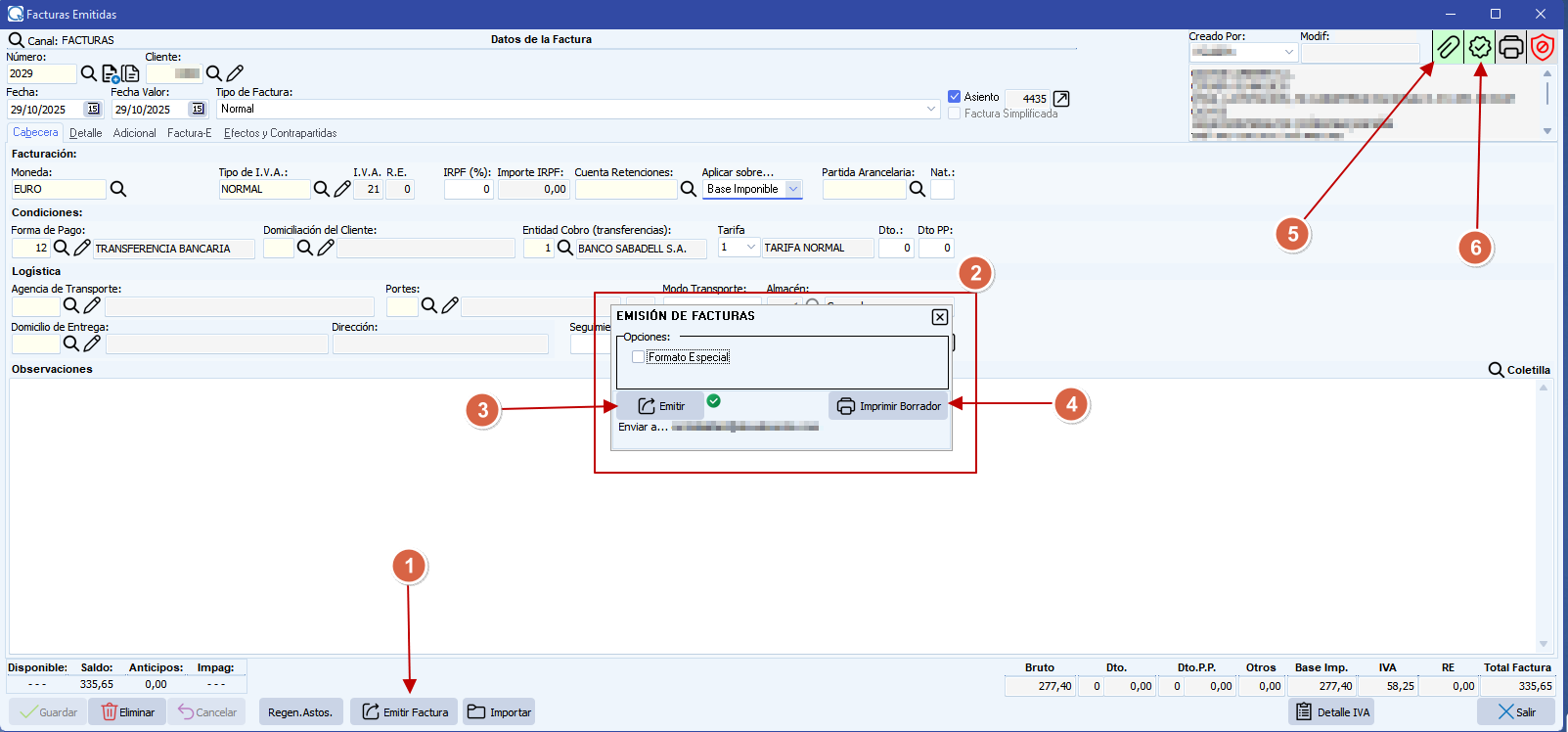
1.- Botón de la pantalla de EMISION de facturas.
2.- Pantalla donde el usuario puede seleccionar la emisión de la factura o un borrador de la misma.
3.- Botón para la EMISION de la factura (Se envía a Verifactu).
4.- Botón para la IMPRESION DE BORRADOR de factura. (No hay envío a Verifactu).
5.- Botón del CLIP. Gestión documental donde se almacén la factura enviada al cliente.
- En color "Gris", no tiene documentos en la gestión documental.
- En color "Amarillo", hay documentos adjuntos.
- En color "Verde", se ha enviado la factura al cliente.
6.- Botón de verificación de presentación de la factura al sistema Verifactu.
- En color "Gris", no se ha presentado a Verifactu.
- En color "Verde", ha sido presentada correctamente a Verifactu.
- En color "Rojo", ha habido un error en el envío a Verifactu.
ESTADO DE PRESENTACION DE LA FACTURA EN VERIFACTU
El usuario puede consultar el estado de una factura y el estado de todos los envíos de ficheros a Verifactu para comprobar si se ha enviado correctamente o se ha producido un error.
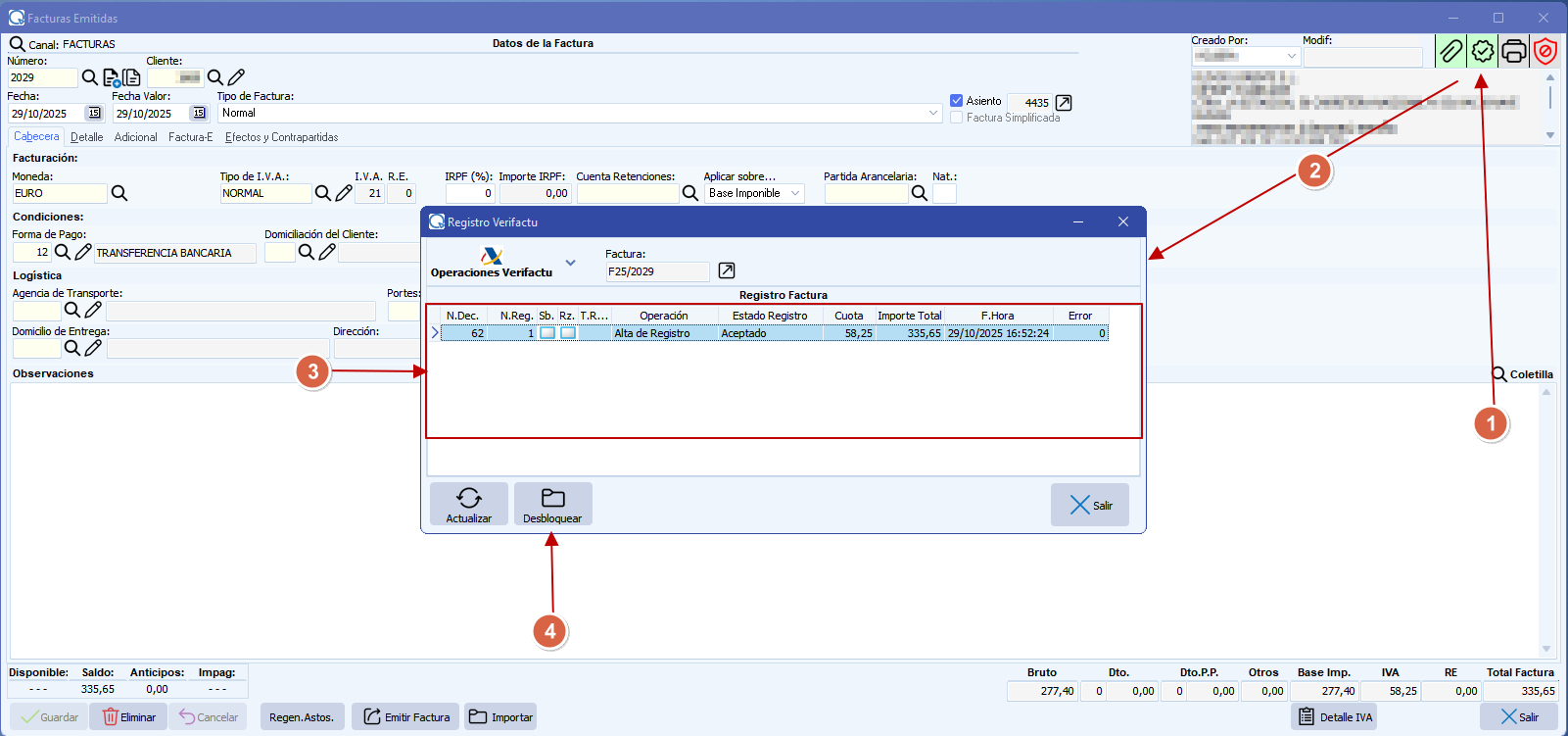
1.- Botón de verificación de presentación de la factura a Verifactu.
2.- Pantalla con información de la presentación o presentaciones sucesivas de la factura. Si una factura se ha presentado de forma correcta aparecerá un solo registro, en el caso de que se haya tenido que volver a presentar para la resolución de un error, aparecerán tantos registros como presentaciones se realicen.
3.- Datos del estado de la presentación. Muestra los siguientes datos:
N.Dec: Número de declaración
N.Reg: Número de registro/línea de la factura en la declaración.
Sb.: Es un registro emitido de Subsanación. Modificación de algún dato de la factura.
Rz.: Es un registro emitido de Rechazo. Este envío es debido a que previamente se ha rechazo.
T.R..: Clave que indica que la factura es rectificativa.
Operación: Tipo de Operación de la presentación.
Estado del Registro: Estado de la presentación
Cuota: Cuota del impuesto de la factura.
Importa Total: Importe total de la factura.
F.Hora: Fecha y hora de presentación a Verifactu.
Error: Código de ERROR devuelto por Verifactu. 0 = Sin errores.
4.- Botón para desbloquear la factura en el caso de tener que realizar una modificación por Subsanación y/o Rechazo.
REGISTRO DE PRESENTACIONES DE VERIFACTU
El usuario puede acceder al registro completo de presentaciones de Verifactu. La opción está accesible dentro del módulo de Impuestos -> SII -> Verifactu.
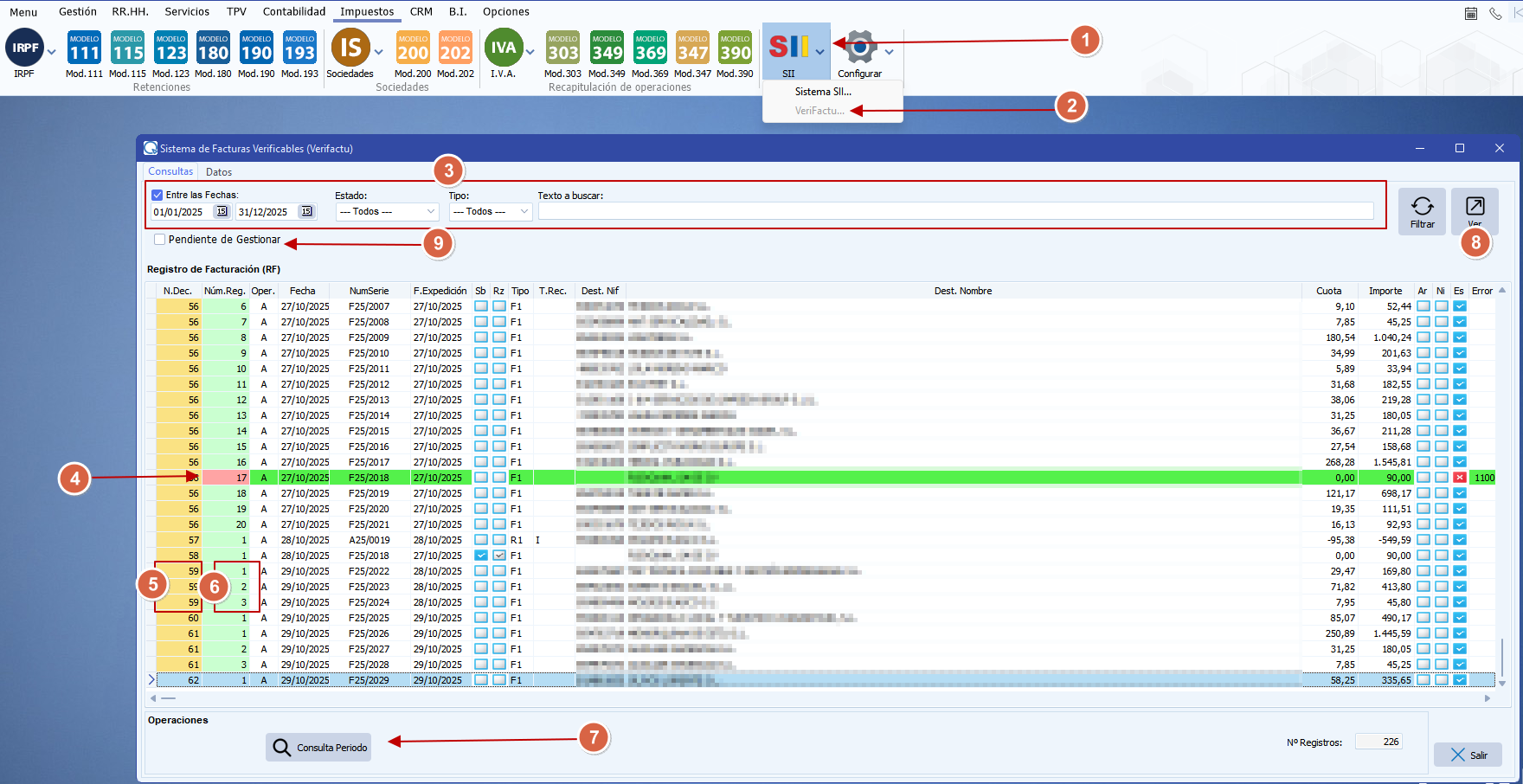
En la pantalla de consulta podemos ver las presentaciones que se han ido realizando incluyendo cada una de las facturas y nos indica el estado actual de la presentación.
1.- Menú de SII para acceder a Verifactu.
2.- Sistema de Facturación Verifactu.
3.- Filtros para acotar los datos de la presentación. Podemos realizar un filtrado por Fechas, Estado, Tipo de declaración o un texto (por ejemplo, nombre del cliente).
4.- Declaración con error, En Rojo indica que ha habido un error y a la izquierda muestra el código del error. En el ejemplo esta también en Verde porque ha sido subsanado.
5.- Número de declaración.
6.- Línea de la declaración de cada factura. En este ejemplo vemos como en la declaración nº 59 se han presentado 3 facturas.
7.- Consulta Periodo. En esta opción podemos consultar los datos que la Agencia Tributaria tiene del Emisor, es decir, las facturas que ha emitido en Verifactu además de las facturas que sus proveedores/acreedores les han emitido.
8.- Botón para consultar los detalles de la presentación de esa factura. Estado, códigos de error, motivo del error, etc.
9.- Filtro que muestra declaraciones pendientes de envío o todas. Si la opción "Pendiente de Gestionar" se marca solamente aparecerían las facturas que están en proceso de envío a Verifactu, aquellas ya presentadas, estén en el estado que estén, no aparecerán.
Si pulsamos al botón "Ver" de la consulta o hacemos doble clic sobre la factura nos lleva a la consulta de la declaración donde podemos ver todos los registros de esa declaración y los datos adicionales.
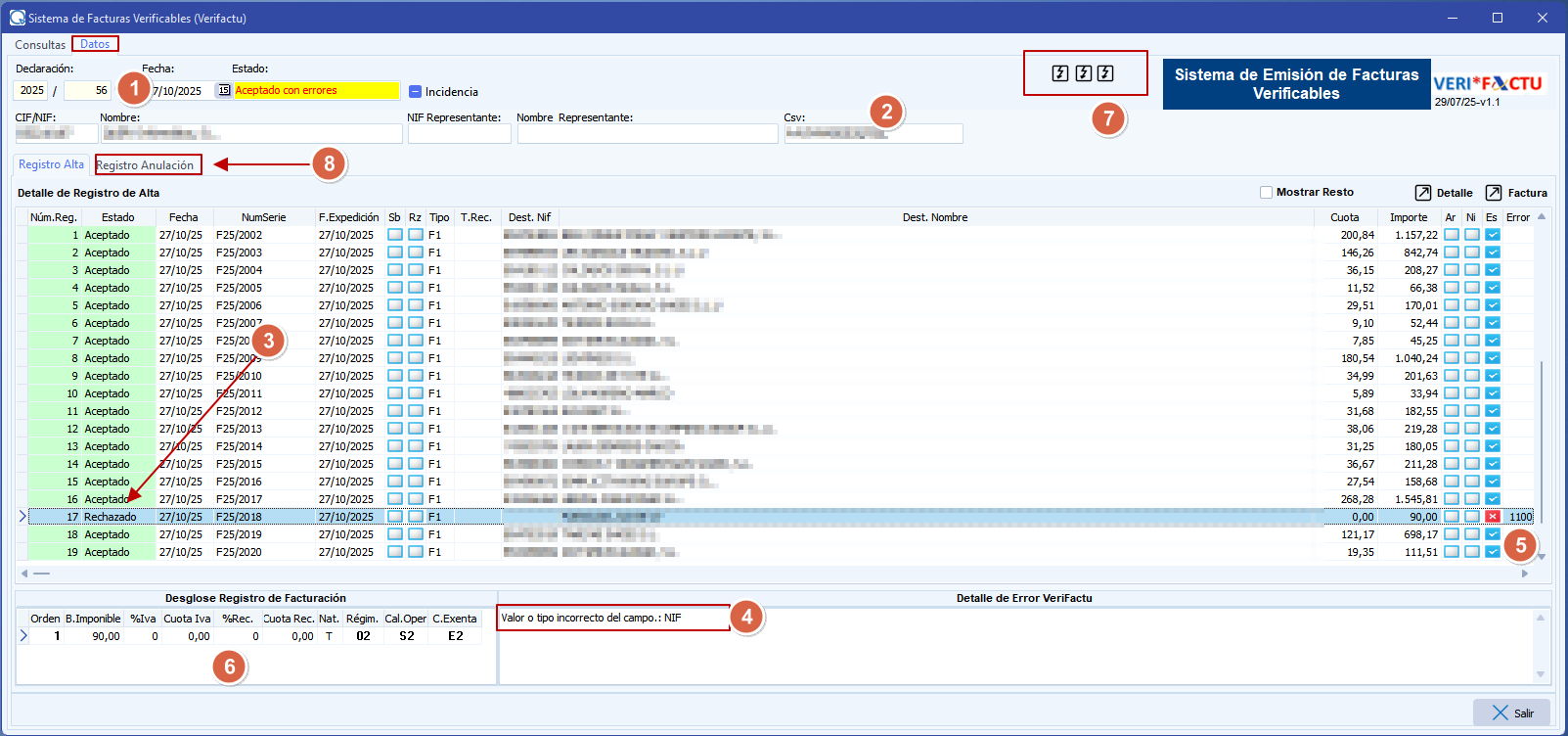
1.- Número de Declaración, Fecha y el estado que ha devuelto la declaración, en este ejemplo "Aceptada con errores", es decir, ha habido algún registro con errores. Como podemos apreciar en la línea 17 hay un registro con un problema a subsanar.
2.- Firma del documento.
3.- Registro Rechazado por error.
4.- Detalle de la información del error.
5.- Código del error.
6.- Detalle de las cuotas del impuesto declarados en la factura.
7.- Acceso a los Logs de presentación, envío y respuesta. Opción usada para control de la información enviada y recibida desde la Agencia Tributaria.
8.- Registro de Anulación. En el podemos ver que facturas han sido anuladas. Es importante saber que una anulación no es una rectificación, sino una factura que hemos anulado y no queremos que tenga validez.
¿CÓMO SUBSANAR O GESTIONAR ERRORES EN VERIFACTU?
Si en una declaración presentada se recibiese algún error por parte de la Agencia Tributaria, el servicio Verifactu de Query enviará un mensaje del error a la agenda del usuario o grupo que se hayan establecido en preferencia para la recepción de incidencias Verifactu. Independientemente del aviso, el usuario siempre puede consultar la declaración/es enviadas en pocos minutos desde la opción anterior.
¿Qué hacemos ante un error? Lo primero es ir al Sistema de Facturas Verifactu (pantalla anterior) y verificar que factura/s tienen error y el motivo. Una vez hayamos detectado el problema, para subsanarlo debemos de ir a la factura, desbloquearla y emitir un registro de alta por subsanación. Adjunto captura con los pasos a seguir.
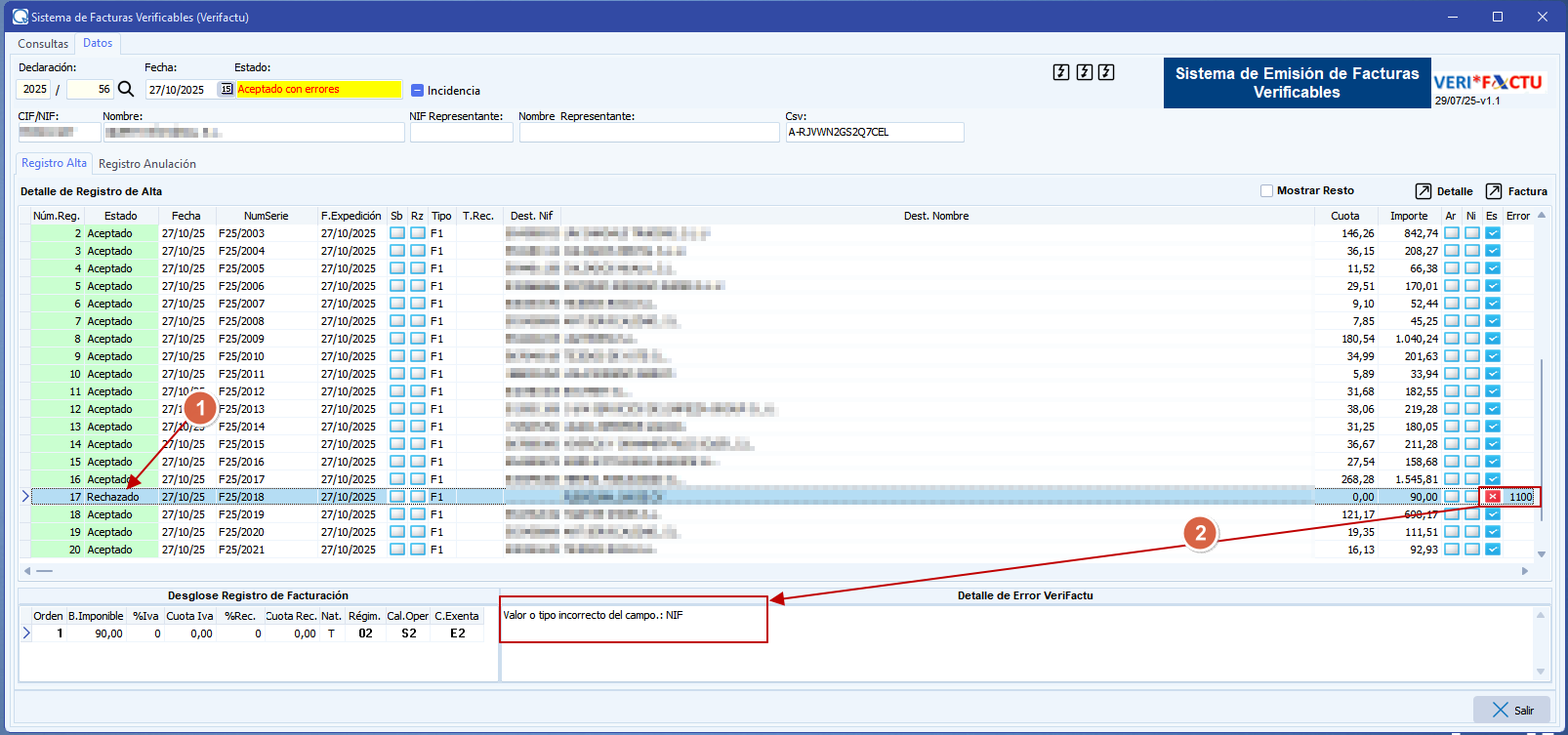
1.- Detectar la factura/s con errores.
2.- Ver el código del error y/o la descripción del mismos. En este ejemplo es por un error en el NIF.
Una vez hemos detectado la factura y sabemos el error, tenemos de irnos a la factura y seguir los siguientes pasos.
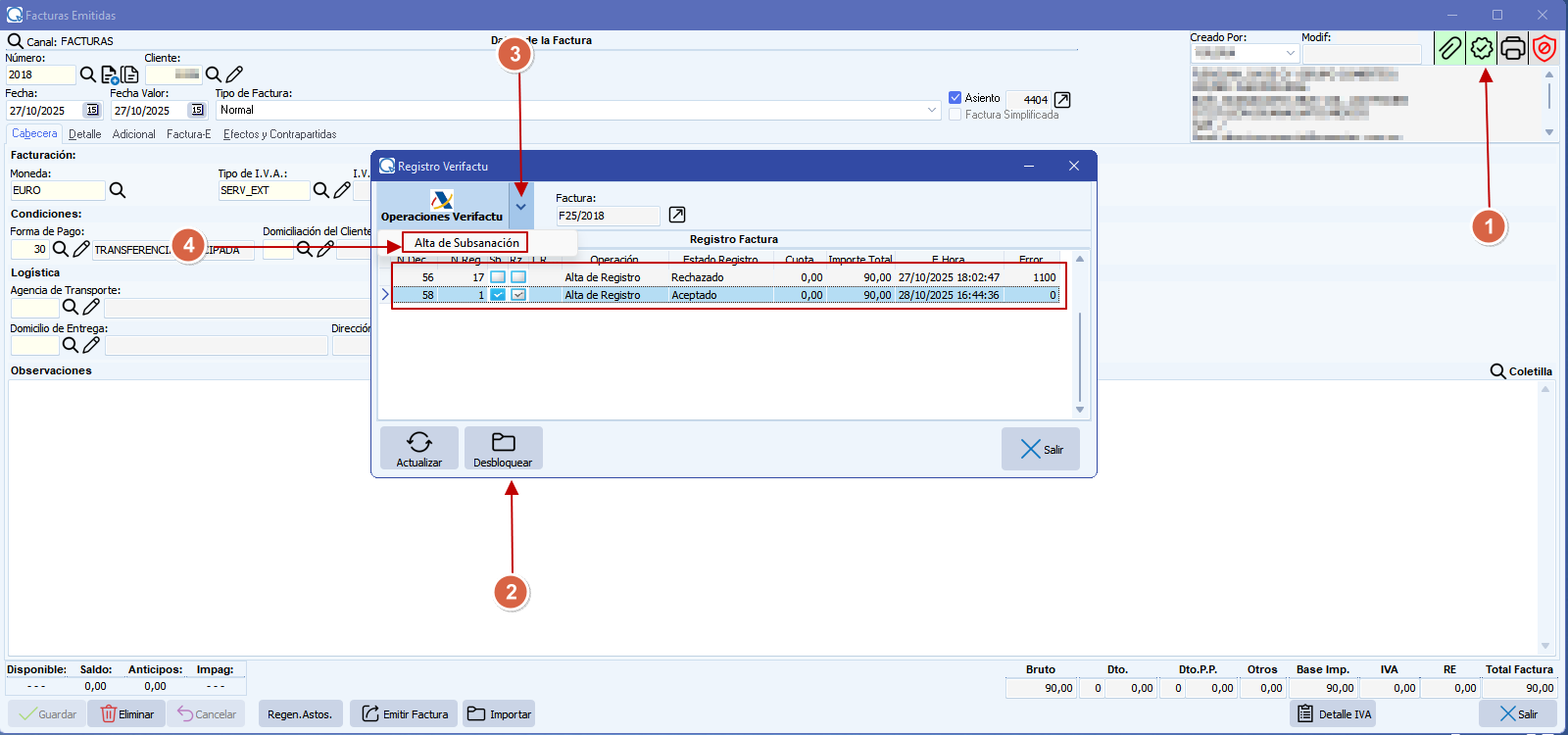
1.- Ir al registro de Verifactu.
2.- Desbloqueo de la factura. Si no realizamos esta opción no podremos emitir un registro de subsanación ni modificar la factura.
UNA VEZ DESBLOQUEADA, CORREGIR EL ERROR. En este ejemplo se ha ido a la ficha del cliente y se ha puesto el tipo de Documento/NIF/CIF correcto porque es una factura de exportación y el CIF estaba como Nacional.
3.- Cuando este corregido el error, hacer clic sobre el menú.
4.- Elegir "Alta por Rechazo" para volver a emitir la factura y enviarla a Verifactu. Este proceso no envía la factura al cliente, solamente a la Agencia Tributaria.
En el ejemplo se puede observar que hay dos registros, la primera presentación la cual fue rechazada y la segunda que fue la presentación una vez corregido el problema.
Existen varias formas de corregir o subsanar el error de una factura:
"Alta por subsanación" para rectificaciones de registros previamente aceptados.
"Alta por rechazo" cuando la Agencia Tributaria ha rechazado ese registro previamente.
CONSULTA DE FACTURAS EMITIDAS Y RECIBIDAS EN LA AGENCIA TRIBUTARIA
El usuario podrá en cualquier momento conocer que facturas emitidas o recibidas han sido presentadas a la Agencia Tributaria. El sistema realizará una consulta a Verifactu para descargar un informe con las facturas que solicites. Este importe es muy útil para conocer que facturas están presentando nuestros proveedores/acreedores.
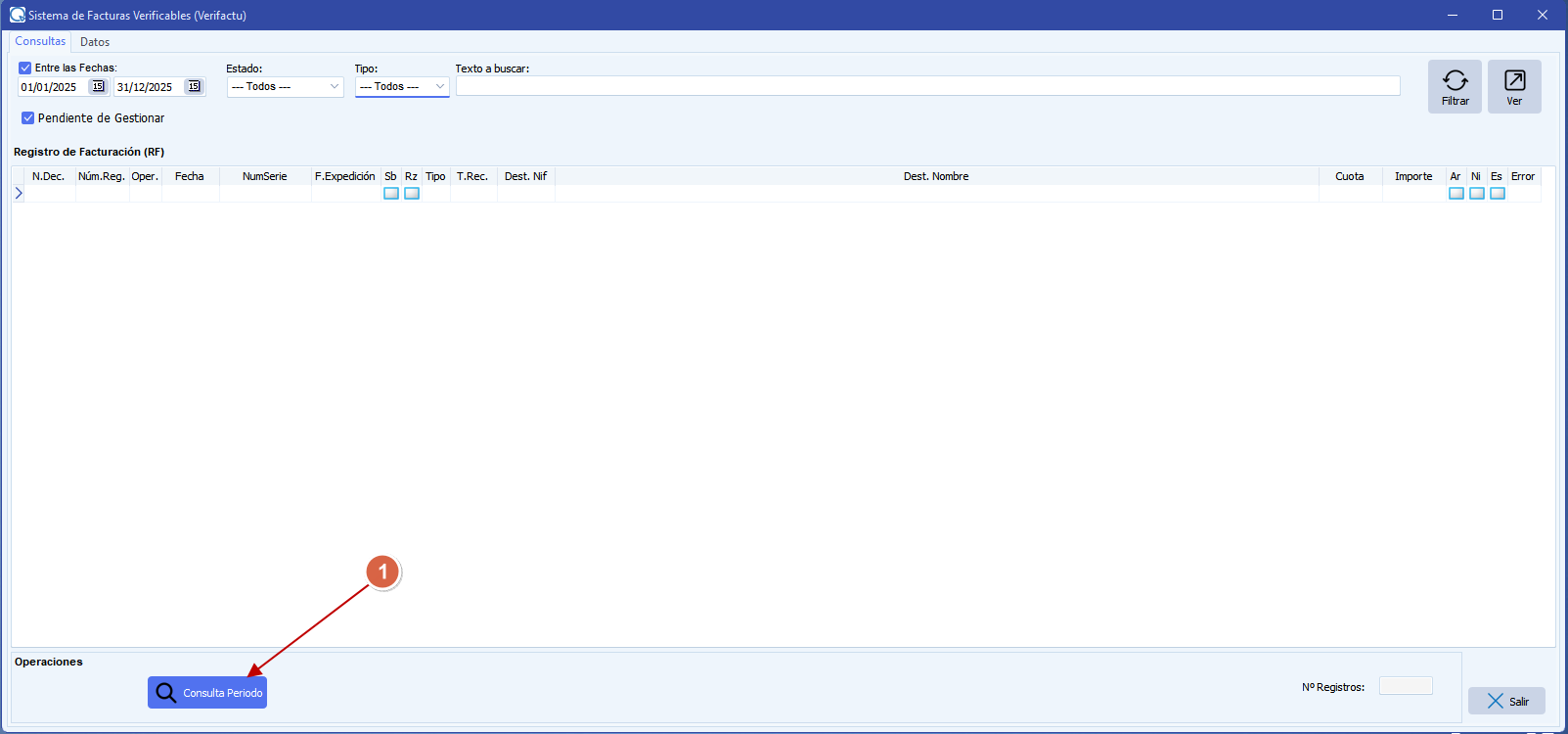
1.- Botón para la consulta de las facturas emitidas o recibidas presentadas en la Agencia Tributaria.
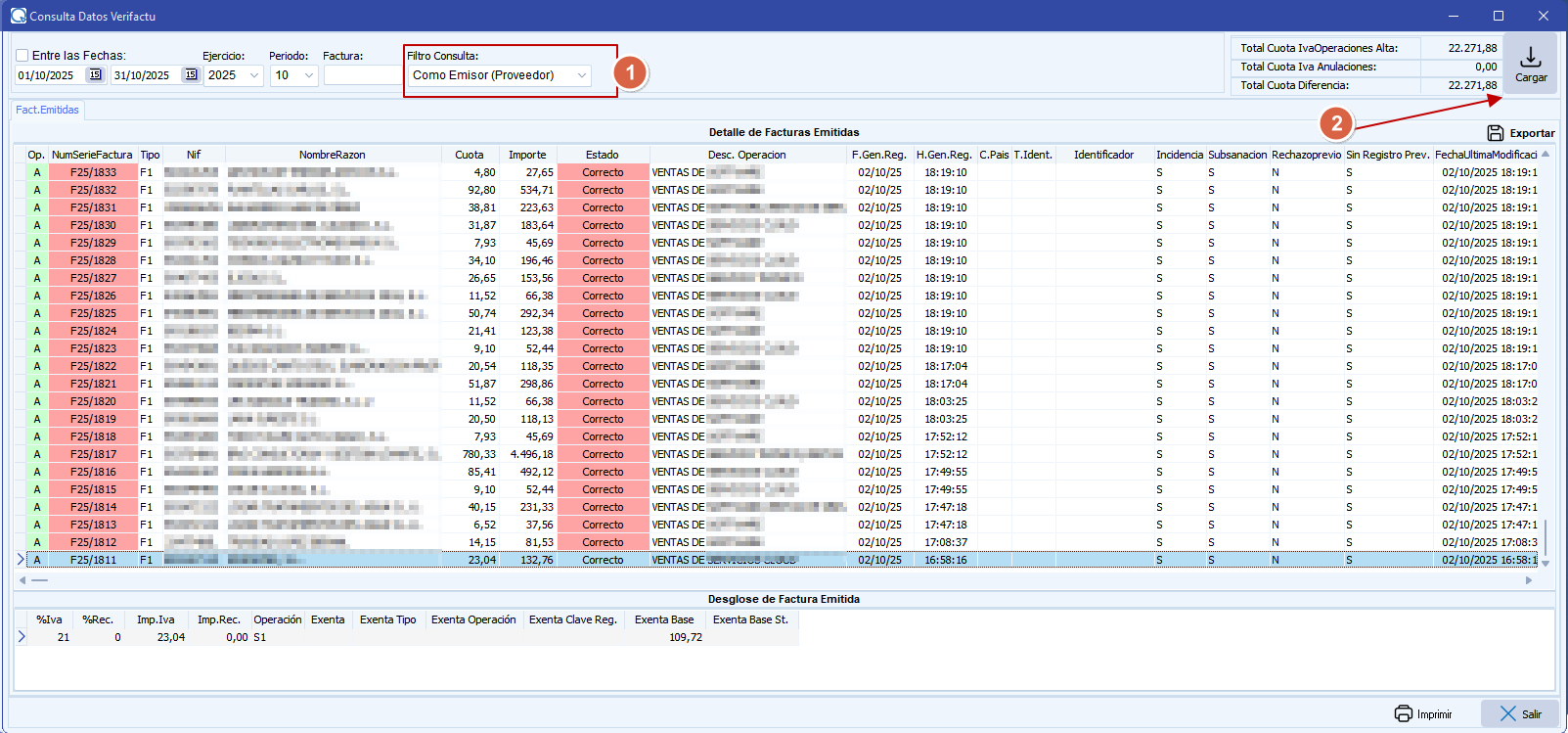
1.- Filtro para seleccionar si queremos descargar las facturas "Como Emisor (Facturas Emitidas)" o "Como Receptor (Facturas Recibidas)"
2.- Botón para realizar la consulta a la Agencia Tributaria y descargar el listado de facturas.
ENLACES A DOCUMENTACION DE LA AGENCIA TRIBUTARIA:
Listado de Códigos de errores de Verifactu: prewww2.aeat.es/static_files/common/internet/dep/aplicaciones/es/aeat/tikeV1.0/cont/ws/errores.properties